


Maklumat Asas Haiwan Peliharaan
3.1.1 Maklumat Asas Haiwan Peliharaan
1. Gambaran Keseluruhan
Halaman maklumat asas haiwan peliharaan digunakan untuk mengurus data haiwan peliharaan, termasuk menambah, mencari dan mengedit haiwan peliharaan, memindahkan pemilik, serta mengurus tag haiwan peliharaan/pemilik.
Pengguna boleh menggunakan fungsi carian asas atau lanjutan untuk mencari haiwan peliharaan tertentu dengan tepat, serta menambah atau mengedit data dan avatar haiwan peliharaan.
Selain itu, pengguna boleh mendaftarkan haiwan peliharaan, memanggil nombor, mengurus nilai tersimpan, serta menyemak bil yang belum diselesaikan dan membuat pembayaran di halaman maklumat asas haiwan peliharaan.
2. Pengenalan
2.1 Maklumat Asas Haiwan Peliharaan
2.1.1 Tambah Haiwan Peliharaan
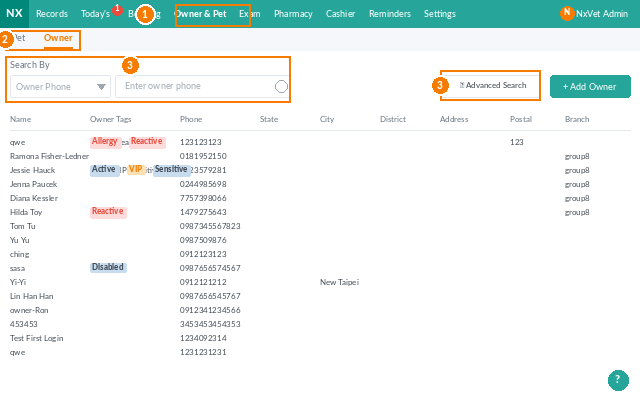
1. Klik Pemilik Haiwan Peliharaan
2. Klik Haiwan Peliharaan
3. Klik Tambah Haiwan Peliharaan
Diperlukan
- 4. Pemilik Asal/Pemilik Baharu:
- Jika pemilik pernah membawa haiwan peliharaan lain untuk konsultasi sebelum ini, pilih Pemilik Asal.
- Jika ini lawatan pertama pemilik, sila pilih Pemilik Baharu.
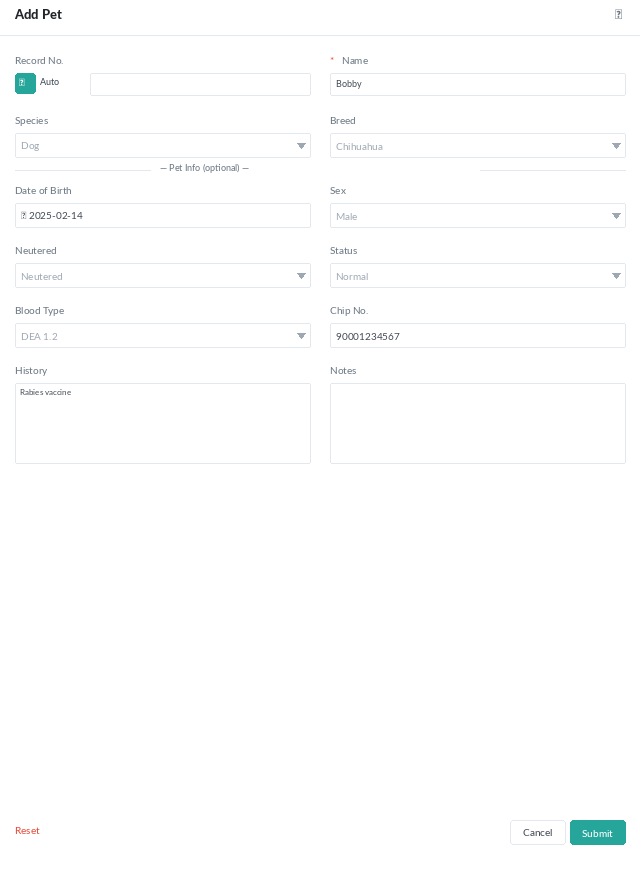
- 5. Pemilik:
- Jika pemilik pernah membawa haiwan peliharaan lain untuk konsultasi sebelum ini, pilih nombor telefon atau nama pemilik dan masukkan nilai carian untuk mencari maklumat pemilik.
- Jika ini lawatan pertama pemilik, sila pilih Pemilik Baharu dan masukkan nama pemilik serta nombor telefon. Nama pemilik digunakan terutamanya untuk pengenalan klinik, jadi nama panggilan atau nama yang ditentukan oleh pemilik boleh digunakan, tidak semestinya nama sah pemilik.
- 6. Nama: Sila masukkan nama haiwan peliharaan.
Pilihan
- Nombor Rekod Perubatan: Sistem akan menjana nombor rekod perubatan secara automatik berdasarkan peraturan nombor rekod perubatan yang telah ditetapkan oleh klinik dalam sistem. Jika klinik ingin menyesuaikan nombor rekod perubatan, nyahtanda kotak automatik untuk memasukkan nombor rekod perubatan secara manual.
- Spesies: Disarankan untuk memilih spesies supaya doktor veterinar boleh menggunakan kaedah rawatan yang sesuai berdasarkan spesies sebelum konsultasi.
- Baka: Disarankan untuk memilih baka supaya doktor veterinar boleh menggunakan kaedah rawatan yang sesuai berdasarkan baka sebelum konsultasi.
- Tarikh Lahir/Umur: Pilih tarikh lahir atau masukkan umur supaya doktor veterinar boleh menggunakan kaedah rawatan yang sesuai berdasarkan umur sebelum konsultasi.
- Jantina: Pilih jantina.
- Dikasi/Disteril: Pilih status kasi/steril.
- Status: Pilih status pemeliharaan haiwan peliharaan.
- Normal: Biasanya pilih normal untuk haiwan peliharaan yang mempunyai pemilik dan masih hidup.
- Meninggal: Jika haiwan peliharaan telah meninggal dunia, sila pilih status ini.
- Terbiar: Jika haiwan peliharaan tidak dipelihara oleh pelanggan dan pemilik tidak diketahui, sila pilih terbiar terlebih dahulu.
- Jenis Darah: Jika jenis darah haiwan peliharaan diketahui, sila pilih jenis darah secara terus untuk memastikan data rekod perubatan lengkap.
- Nombor Mikrocip: Jika nombor mikrocip haiwan peliharaan diketahui, sila isi nombor mikrocip secara terus untuk memastikan data rekod perubatan lengkap.
- Sejarah Perubatan: Jika sejarah perubatan haiwan peliharaan diketahui, sila isi sejarah perubatan secara terus sebagai rujukan untuk konsultasi doktor veterinar.
- Catatan: Jika terdapat maklumat tambahan lain, ia boleh diisi dalam medan ini.
2.1.2 Cari Maklumat Asas Haiwan Peliharaan
1. Klik Pemilik Haiwan Peliharaan
2. Klik Haiwan Peliharaan
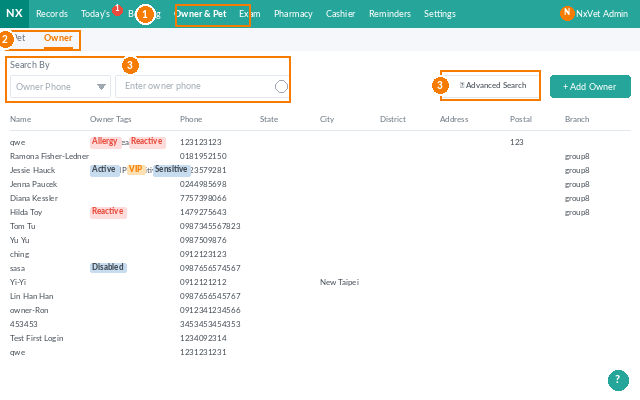
3. Masukkan kata kunci dalam medan carian untuk mencari haiwan peliharaan. Anda boleh menggunakan Carian Asas dan Carian Lanjutan untuk membantu mencari maklumat haiwan peliharaan.
- Carian Asas:
- Nama Haiwan Peliharaan Pemilik
- Nombor Rekod Perubatan Haiwan Peliharaan
- Nama Pemilik
- Nombor Telefon Pemilik
- Carian Lanjutan: Jika anda tidak dapat mencari maklumat pemilik menggunakan carian asas, anda boleh menggunakan carian lanjutan untuk memasukkan kata kunci, dan sistem akan menyenaraikan semua maklumat pemilik yang mengandungi kata kunci yang dimasukkan menggunakan carian kabur.
- 3.1 Nama Pemilik
- 3.2 Telefon, sila masukkan sekurang-kurangnya 3 digit
- 3.3 Nama Haiwan Peliharaan
- 3.4 Nombor Rekod Perubatan
- 3.5 Spesies
- 3.6 Baka
- 3.7 Jantina
- 3.8 Status
- 3.9 Tag
- 3.10 Nombor Mikrocip
- 3.11 Sejarah Perubatan
- 3.12 Catatan
4. Klik haiwan peliharaan untuk masuk ke halaman maklumat asas haiwan peliharaan.
5. Maklumat asas haiwan peliharaan dipaparkan di sudut kiri atas, termasuk nama, nombor rekod perubatan, spesies/baka, umur, status kasi/steril, nama dan nombor telefon pemilik, tag haiwan peliharaan, serta tag pemilik.
6. Klik tab Maklumat Asas untuk melihat tarikh lahir, jantina, nombor mikrocip, sejarah perubatan, catatan, dan alahan secara terperinci.
2.1.3 Edit Maklumat Asas Haiwan Peliharaan
1. Klik Pemilik Haiwan Peliharaan
2. Klik Haiwan Peliharaan
3. Masukkan kata kunci dalam medan carian untuk mencari haiwan peliharaan.
4. Klik haiwan peliharaan untuk masuk ke halaman maklumat asas haiwan peliharaan.
5. Klik ikon edit untuk masuk ke halaman pengeditan.
Diperlukan
6. Nama: Sila masukkan nama haiwan peliharaan
Pilihan
Nombor Rekod Perubatan, Spesies, Baka, Tarikh Lahir/Umur, Jantina, Dikasi/Disteril, Status (Normal/Meninggal/Terbiar), Jenis Darah, Nombor Mikrocip, Sejarah Perubatan, Catatan.
2.1.4 Pindahkan Pemilik
1. Klik Pemilik Haiwan Peliharaan
2. Klik Haiwan Peliharaan
3. Masukkan kata kunci dalam medan carian untuk mencari haiwan peliharaan (Carian Asas/Carian Lanjutan).
4. Klik haiwan peliharaan untuk masuk ke halaman maklumat asas haiwan peliharaan.
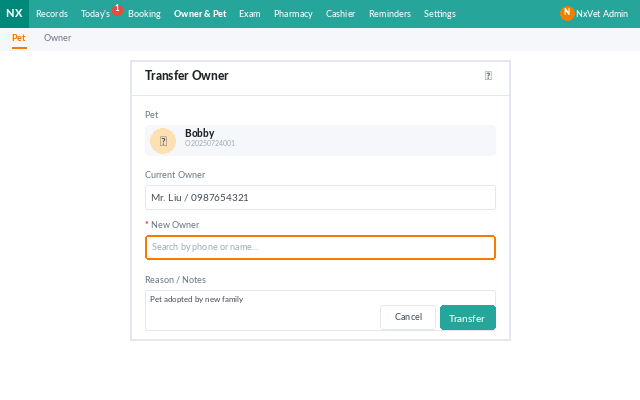
5. Klik ikon edit untuk masuk ke halaman pengeditan.
6. Klik Pindah.
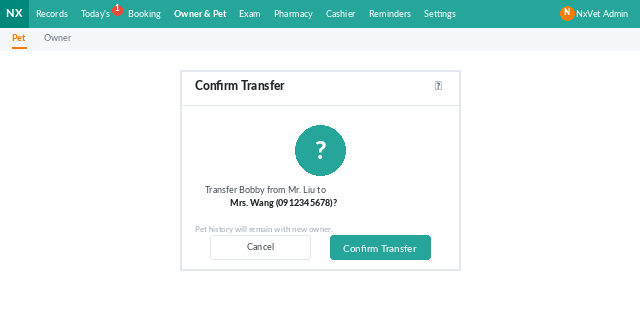
7. Masukkan nama pemilik atau nombor telefon untuk memilih pemilik baharu yang ingin dipindahkan.
8. Klik Sahkan untuk melengkapkan pemindahan pemilik.
2.1.5 Tambah/Edit Avatar Haiwan Peliharaan
1. Klik Pemilik Haiwan Peliharaan
2. Klik Haiwan Peliharaan
3. Masukkan kata kunci dalam medan carian untuk mencari haiwan peliharaan.
4. Klik haiwan peliharaan untuk masuk ke halaman maklumat asas haiwan peliharaan.
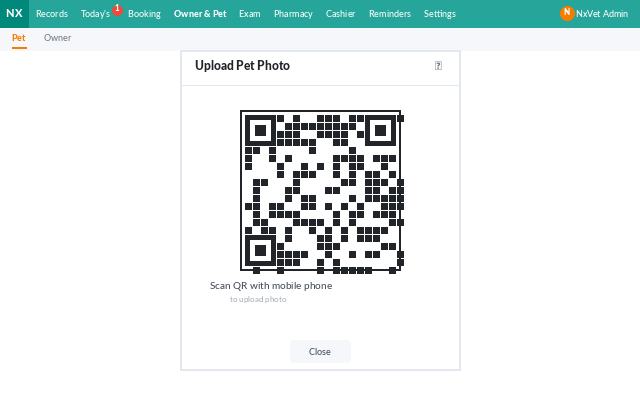
Muat Naik Mudah Alih
5. Klik ikon kamera.
6. Imbas kod QR dengan telefon anda.
7. Klik Pilih Fail untuk memilih fail imej daripada pustaka foto telefon, fail, Google Drive, atau ambil gambar dan muat naik terus.
8. Klik Sahkan untuk melengkapkan muat naik fail.
9. Klik ikon segar semula untuk melihat avatar yang telah dimuat naik.
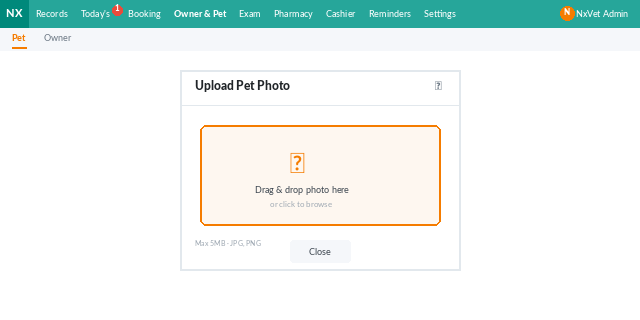
Muat Naik Komputer
a: Klik avatar haiwan peliharaan untuk memilih fail imej daripada komputer anda. Avatar baharu akan dipaparkan terus selepas dimuat naik.
b: Anda boleh memangkas saiz avatar dengan bebas.
2.1.6 Tambah Tag Haiwan Peliharaan dan Tag Pemilik
1. Klik Pemilik Haiwan Peliharaan
2. Klik Haiwan Peliharaan
3. Masukkan kata kunci dalam medan carian untuk mencari haiwan peliharaan.
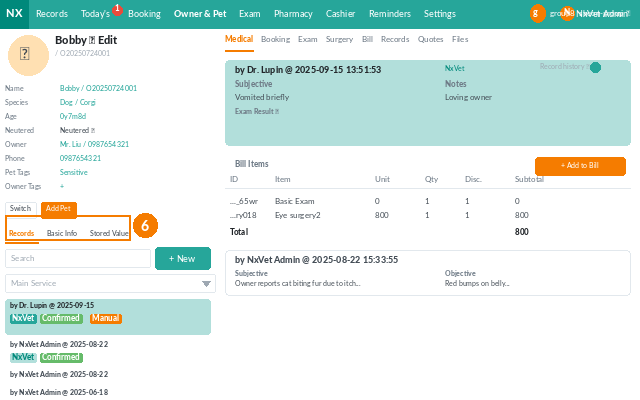
4. Klik haiwan peliharaan untuk masuk ke halaman maklumat asas haiwan peliharaan.
5. Klik ikon + untuk menambah tag.
6. Klik Kategori
7. Kemudian klik Subkategori
8. Tag tersuai akan dipaparkan dalam lajur tag sebelah kanan. Klik tag untuk menambahnya, pilihan berganda dibenarkan.
*Kategori, subkategori, dan tag semuanya boleh disesuaikan serta boleh diedit, ditambah, atau dipadam.
2.1.7 Padam Tag Haiwan Peliharaan dan Tag Pemilik
1. Klik Pemilik Haiwan Peliharaan
2. Klik Haiwan Peliharaan
3. Masukkan kata kunci dalam medan carian untuk mencari haiwan peliharaan.
4. Klik haiwan peliharaan untuk masuk ke halaman maklumat asas haiwan peliharaan.
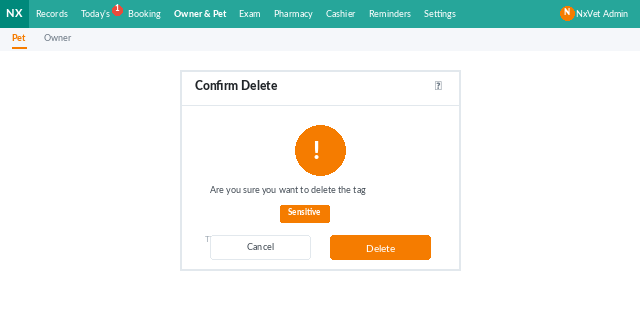
5. Klik ikon x di sebelah kanan tag untuk memadamnya.
6. Masukkan DELETE untuk melengkapkan pemadaman.
2.1.8 Papar/Sembunyikan Tag Haiwan Peliharaan dan Tag Pemilik
1. Klik Pemilik Haiwan Peliharaan
2. Klik Haiwan Peliharaan
3. Masukkan kata kunci dalam medan carian untuk mencari haiwan peliharaan.
4. Klik haiwan peliharaan untuk masuk ke halaman maklumat asas haiwan peliharaan.
5. Klik ikon mata untuk memaparkan atau menyembunyikan tag.
2.1.9 Pendaftaran
1. Klik Pemilik Haiwan Peliharaan
2. Klik Haiwan Peliharaan
3. Masukkan kata kunci dalam medan carian untuk mencari haiwan peliharaan.
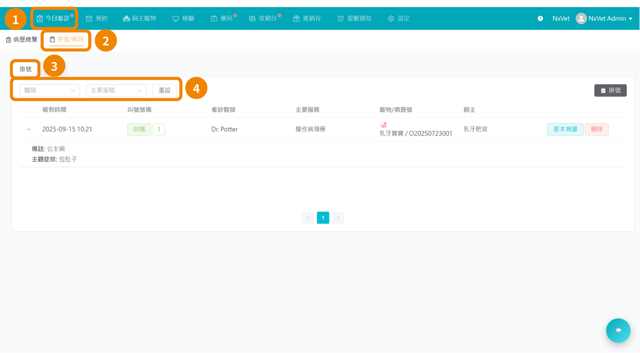
4. Klik haiwan peliharaan untuk masuk ke halaman maklumat asas haiwan peliharaan.
5. Klik Daftar.
Diperlukan
6. Perkhidmatan Utama: Pilih perkhidmatan utama untuk pendaftaran ini, iaitu tujuan lawatan.
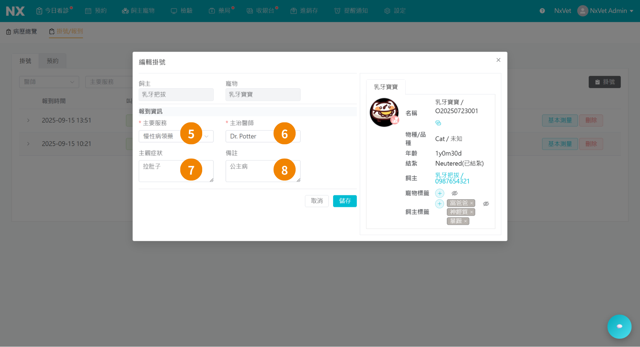
7. Doktor Veterinar Bertugas: Pilih doktor veterinar bertugas untuk janji temu.
Pilihan
- 8. Isi simptom subjektif: Jika pemilik telah memaklumkan keadaan haiwan peliharaan semasa janji temu, simptom subjektif boleh dimasukkan supaya doktor veterinar memahami keadaan haiwan peliharaan lebih awal sebelum konsultasi.
- 9. Catatan: Jika terdapat maklumat tambahan lain, ia boleh diisi dalam medan ini.
- 10. Sahkan: Jika ukuran asas belum diambil, klik Sahkan untuk melengkapkan pendaftaran baharu. Ukuran asas masih boleh ditambah atau diedit dalam 1.2 Daftar Masuk/Pendaftaran.
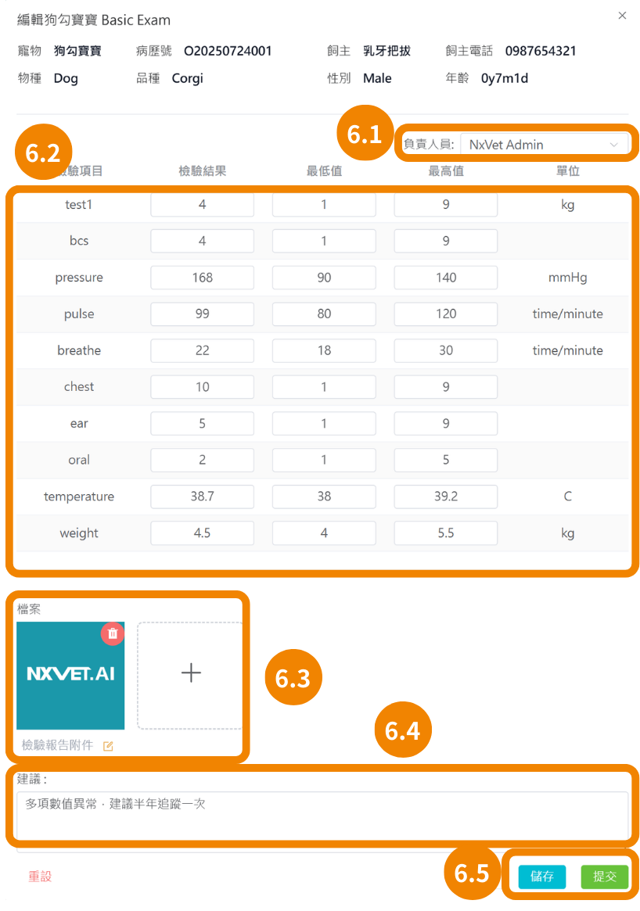
- 11. Sahkan & Edit Ukuran Asas: Jika anda ingin mengambil ukuran asas haiwan peliharaan sejurus selepas pendaftaran, klik butang ini.
- 11.1 Orang Bertanggungjawab
- 11.2 Nilai Ujian
- 11.3 Fail
- 11.4 Cadangan
- 11.5 Simpan/Hantar
12. Selepas pendaftaran selesai, sistem akan menjana rekod perubatan baharu secara automatik dan mengimport maklumat yang diisi semasa pendaftaran. Untuk mengedit rekod perubatan baharu ini, sila rujuk 3.1.2 Rekod Perubatan Haiwan Peliharaan 2.2 Edit Rekod Perubatan.
2.1.10 Panggil Nombor
1. Klik Pemilik Haiwan Peliharaan
2. Klik Haiwan Peliharaan
3. Masukkan kata kunci dalam medan carian untuk mencari haiwan peliharaan.
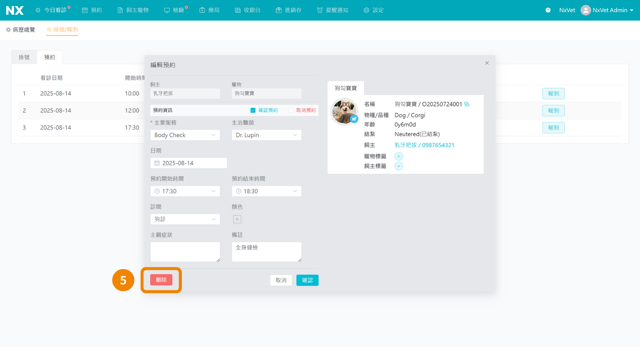
4. Klik haiwan peliharaan untuk masuk ke halaman maklumat asas haiwan peliharaan.
5. Klik Panggil Nombor.
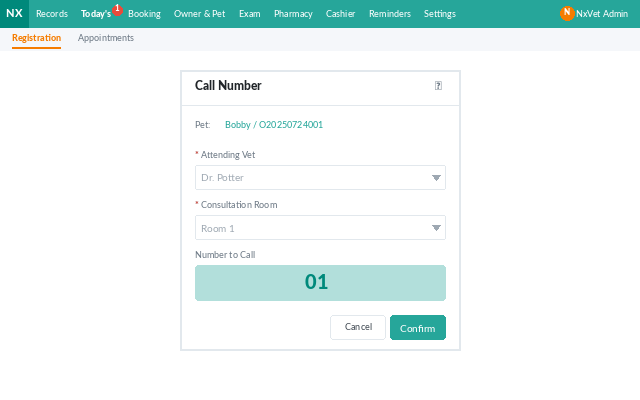
5. Pilih doktor veterinar bertugas.
6. Pilih bilik konsultasi.
7. Klik Sahkan untuk menyegerakkan sistem panggilan secara automatik, lalu mengemas kini skrin panggilan di Line@ dan TV dengan segera.
2.1.11 Cari Rekod Lebihan/Kurangan dan Bil Belum Selesai
1. Klik Pemilik Haiwan Peliharaan
2. Klik Haiwan Peliharaan
3. Masukkan kata kunci dalam medan carian untuk mencari haiwan peliharaan.
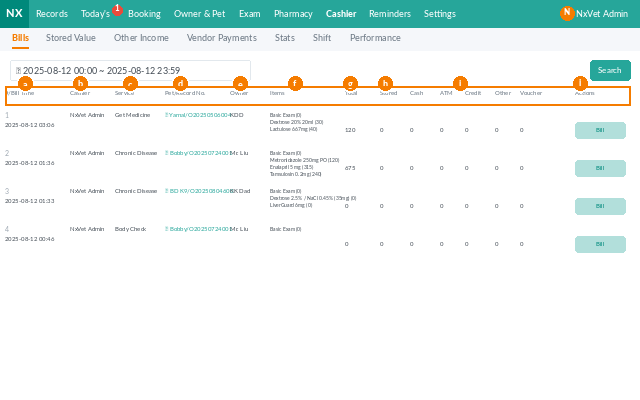
4. Klik haiwan peliharaan untuk masuk ke halaman maklumat asas haiwan peliharaan.
5. Klik tab Rekod Lebihan/Kurangan.
6. Tapis tempoh masa yang ingin dilihat.
7. Bahagian ini akan menyenaraikan ringkasan ringkas bil yang belum diselesaikan. Klik bil untuk membuat pembayaran.
2.1.12 Tambah Nilai Tersimpan
1. Klik Pemilik Haiwan Peliharaan
2. Klik Haiwan Peliharaan
3. Masukkan kata kunci dalam medan carian untuk mencari haiwan peliharaan.
4. Klik haiwan peliharaan untuk masuk ke halaman maklumat asas haiwan peliharaan.
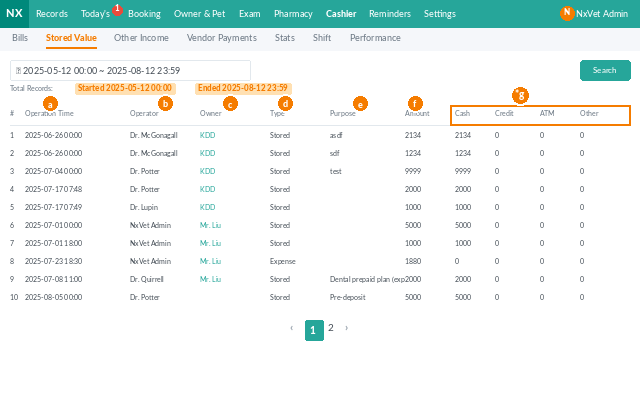
5. Klik tab Rekod Lebihan/Kurangan.
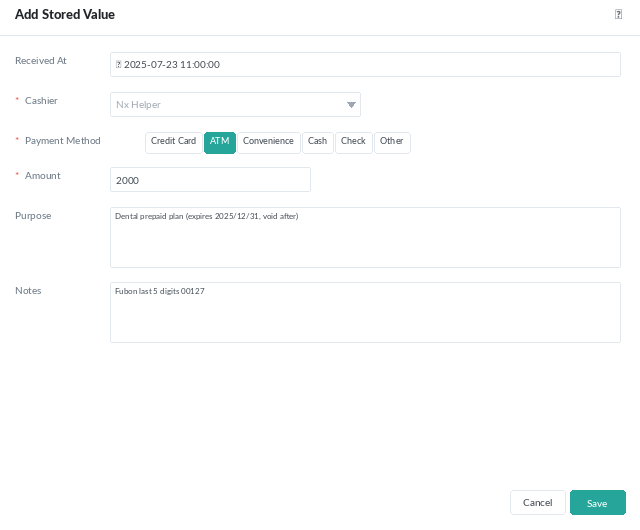
6. Klik butang + Nilai Tersimpan untuk menambah jumlah baharu.
Diperlukan
- Penerima: Pilih ahli kakitangan yang sedang melakukan operasi kutipan.
- Kaedah Pembayaran: Pilih kaedah pembayaran pemilik (Kad Kredit, ATM, Kedai Serbaneka, Tunai, Cek, Lain-lain).
- Jumlah Pembayaran: Masukkan jumlah yang ingin disimpan kali ini.
Pilihan
- Masa Kutipan: Disarankan untuk mengisi masa kutipan yang tepat sebanyak mungkin, kerana ini membantu menjelaskan dan memudahkan pengiraan tunai.
- Tujuan: Nilai tersimpan pemilik boleh digunakan untuk pelbagai perbelanjaan di klinik.
- Catatan: Jika terdapat maklumat tambahan lain, seperti kad kredit atau lima digit terakhir pindahan untuk memudahkan penyelarasan.
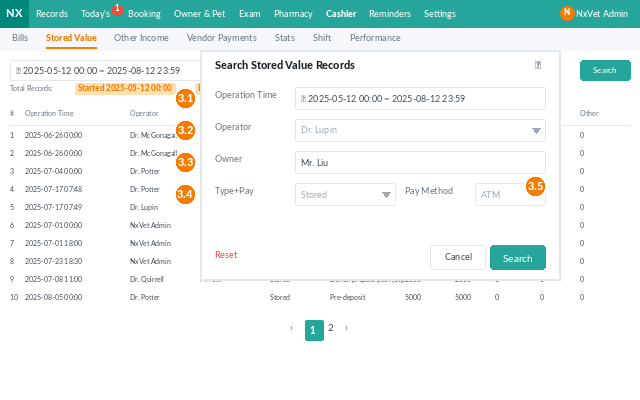
2.1.13 Cari Rekod Nilai Tersimpan
1. Klik Pemilik Haiwan Peliharaan
2. Klik Haiwan Peliharaan
3. Masukkan kata kunci dalam medan carian untuk mencari haiwan peliharaan.
4. Klik haiwan peliharaan untuk masuk ke halaman maklumat asas haiwan peliharaan.
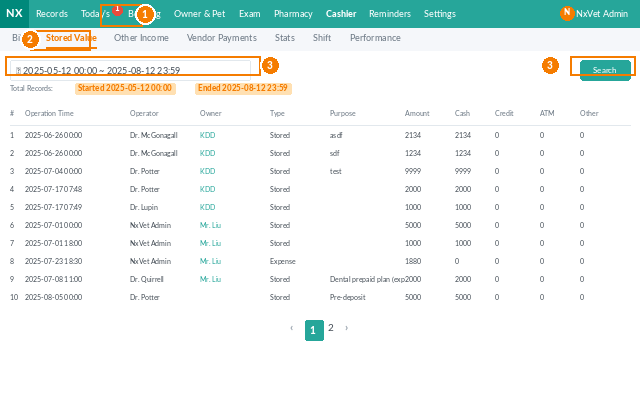
5. Klik tab Rekod Lebihan/Kurangan.
6. Nilai Tersimpan: Lajur ini akan menyenaraikan baki nilai tersimpan semasa pemilik. Klik jumlah nilai tersimpan berwarna biru untuk melihat setiap rekod tambah nilai.
7. Senarai akan memaparkan setiap rekod tambah nilai, termasuk masa kutipan, penerima, jumlah, dan kaedah pembayaran.
2.1.14 Pembayaran/Kutipan
1. Klik Pemilik Haiwan Peliharaan
2. Klik Haiwan Peliharaan
3. Masukkan kata kunci dalam medan carian untuk mencari haiwan peliharaan.
4. Klik haiwan peliharaan untuk masuk ke halaman maklumat asas haiwan peliharaan.
5. Klik tab Rekod Lebihan/Kurangan.
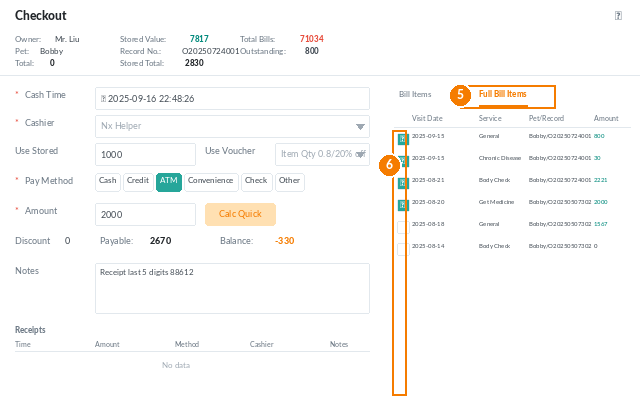
6. Tapis tempoh masa yang ingin dilihat.
7. Bahagian ini akan menyenaraikan ringkasan ringkas bil yang belum diselesaikan. Klik bil untuk membuat pembayaran.